

类型:其他软件 时间:2026-11-24 13:24:06
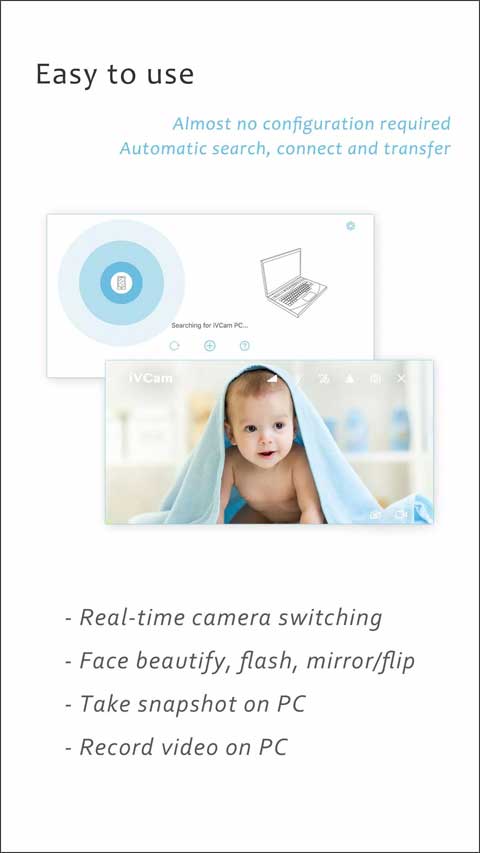
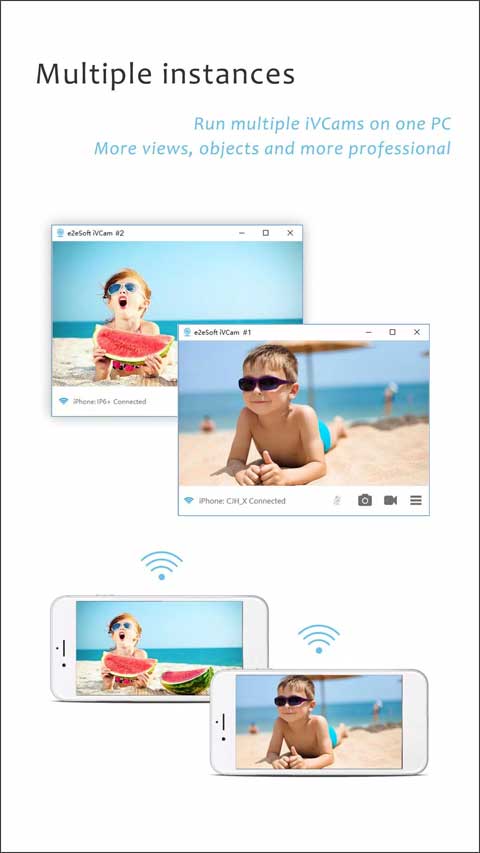
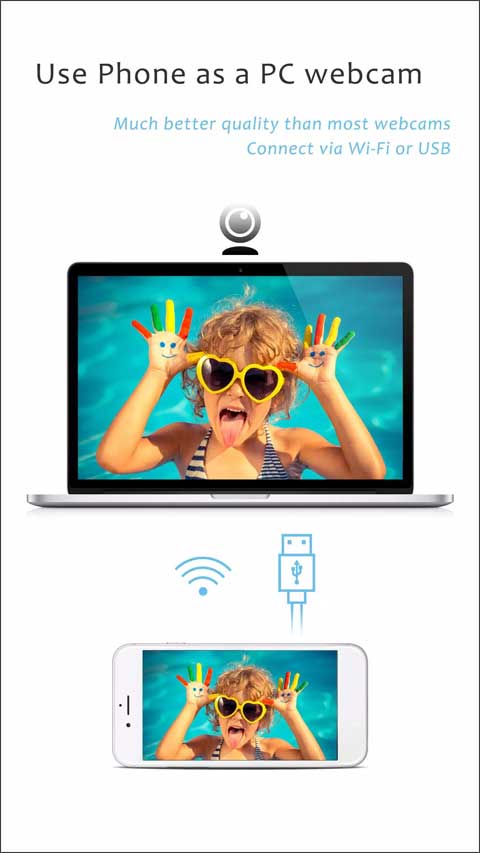
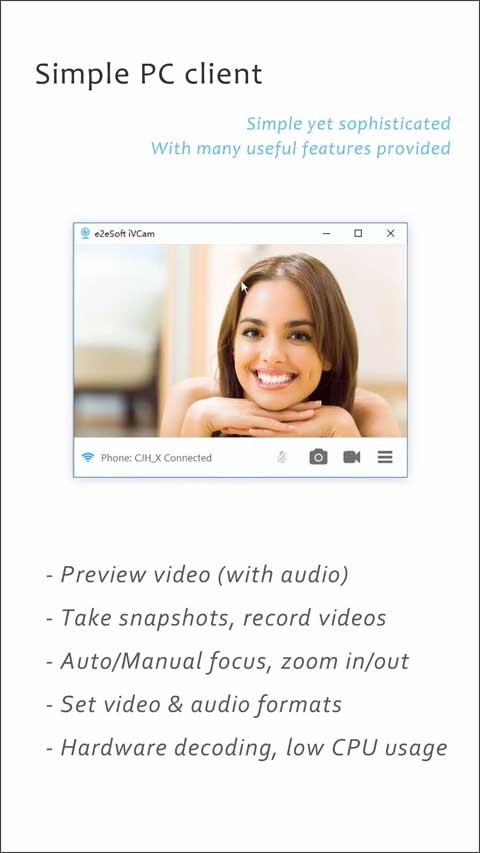
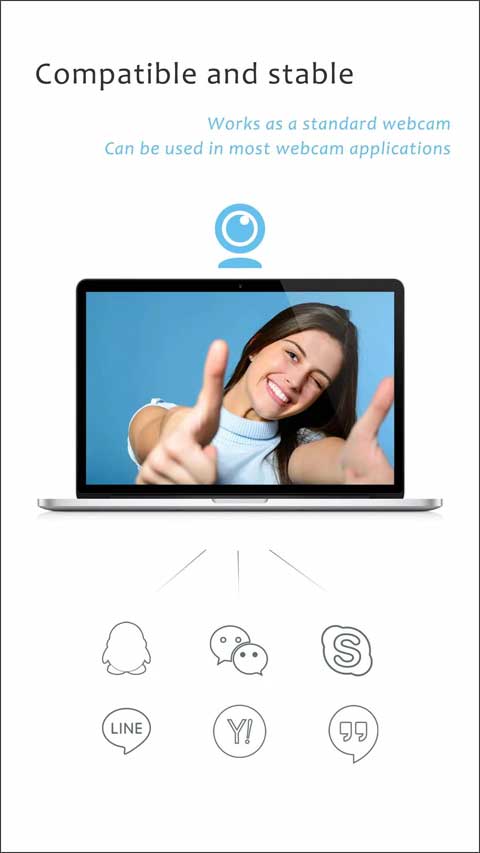
iVCam是一款能把手机用作电脑摄像头的软件。借助iVCam安卓版,用户可以将手机摄像头与电脑进行匹配,经过简单操作,就能把手机画面投射到电脑屏幕上。该软件支持视频录制功能,还能实时调整分辨率、饱和度、亮度等参数,不管是视频会议、线上教学场景,还是家庭监控需求,iVCam都能轻松满足!
iVCam 能够借助 USB 连接把手机上的视频传输至电脑。
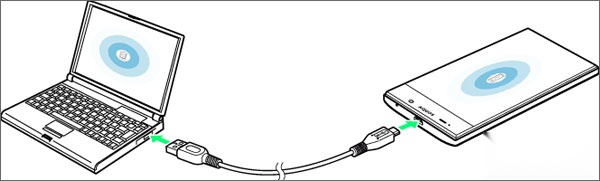
一、USB 驱动
如果手机连上电脑后不能被识别,请在电脑上安装手机的 USB 驱动。您可以直接安装手机助手,也可以根据手机品牌自行搜索安装,比如搜索“华为手机 USB 驱动”。
驱动安装好后连接手机,根据选择您的手机会被识别为一个可移动磁盘 或 媒体设备。
二、USB 调试
在手机端启用 设置 > 开发人员 选项下的 USB 调试 选项。
对于 Android 4.2 及更高版本,默认情况下开发人员选项是隐藏的。可使用以下步骤打开:
1、在设备上,转到 设置 > 关于<设备>。
2、点按 7 次版本号以启用 设置 > 开发人员 选项。
3、然后启用 USB 调试 选项。
提示:您可能还会想启用“保持唤醒”选项,以防止手机进入休眠状态。
要是不清楚怎么设置,您可以按照自己的手机型号搜索“安卓开启USB调试模式”,这样就能了解更多相关信息了。
三、USB 模式
当手机与电脑通过USB完成连接后,需依据屏幕上的提示,选择“传输文件”或者“传输照片”这两个选项中的一个,注意不要选择“仅充电”模式。
运行iVCam客户端程序并稍等一会儿,要是手机是第一次连接,它会提示你是否允许USB调试。
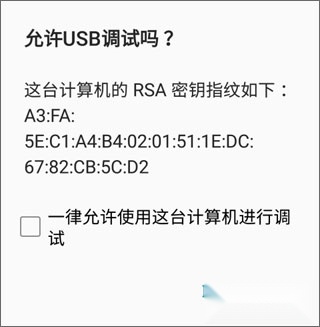
选上 一律允许 后按 确认 便可正常工作了。
注意:这一步是必须的,如果手机上不能弹出这个确认框,请自行 搜索解决方法。
视频传输便捷性:能够直接将手机里的视频传输到电脑上,还能在大屏幕上进行显示。
高分辨率传输:通过高分辨率来进行视频传输,保证了视频效果更加清晰。
画面切换与滑动功能:用户可通过滑动操作来回切换视频,便于查看不同角度或不同时间段的监控内容。
参数调节:可以对饱和度以及亮度等参数进行调节,以适应不同的监控环境。
视频美化与背景虚化:可以对视频进行美化处理,还能调节背景虚化程度,以此让视频里的主体更显突出。
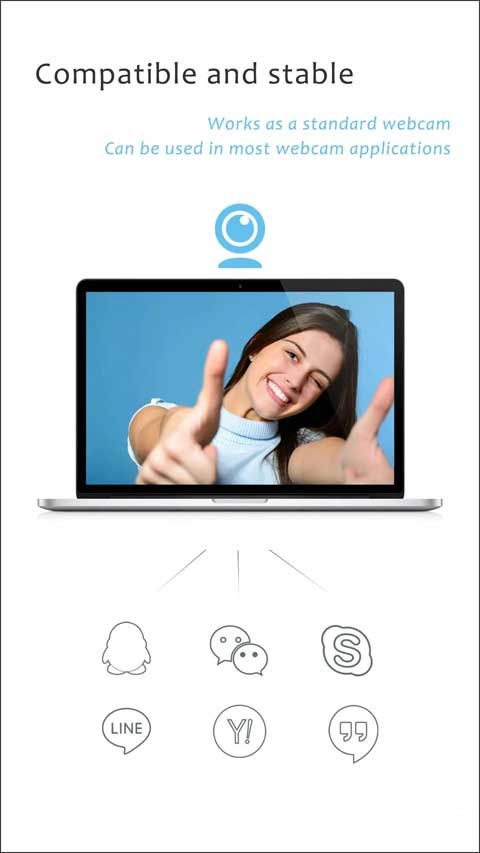
-高清传输,视频效果清晰。
-饱和度、亮度可调,满足个性化需求。
-美化视频,背景虚化等功能增加观赏性。
-轻松切换视频画面,滑动流畅。
-连接稳定,视频传输快速。
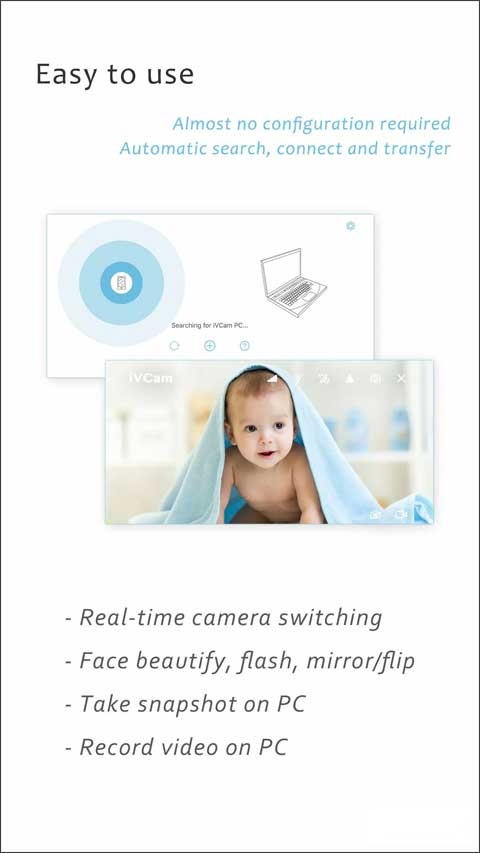
无线传输:无需借助数据线,可通过蓝牙或者WiFi热点来实现连接。
即插即用:连接后手机摄像头画面即时显示在电脑上。
高清画质:依托手机摄像头,提供高质量视频监控。
操作简单方便:不管在什么地方、什么时间都能查看家里的状况,还能轻松把视频上传到电脑上。
v7.2.1版本
支持网格线显示,
升级谷歌组件。