

类型:其他软件 时间:2026-07-16 14:32:05
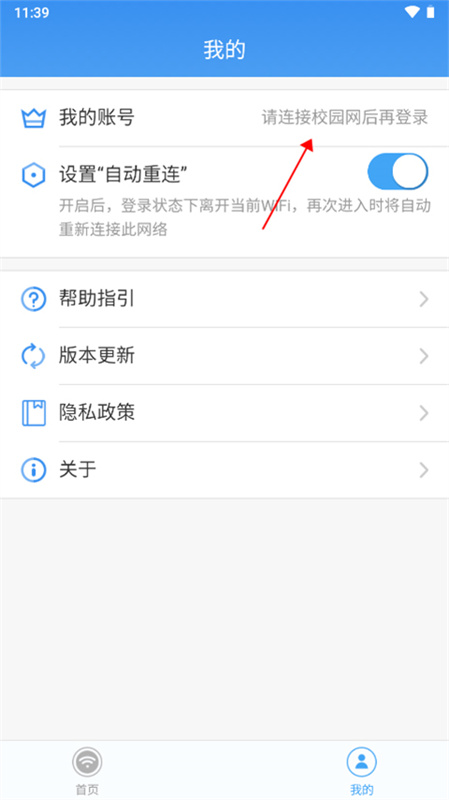
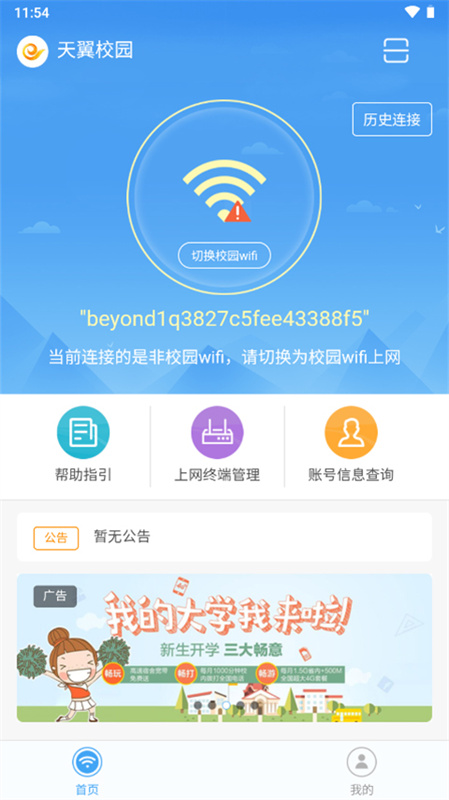

天翼校园是一款专为学生打造的校园WiFi应用,借助它能轻松连接校园网络,畅享高速WiFi,无需再为流量担忧。只需一个账号,就能实现多设备共享,操作十分便捷。无论是手机、电脑、平板还是路由器,都能通过天翼校园实现免登录一键联网,简单接入网络后,就能尽情体验丰富多彩的校园生活,在校园里绽放属于你的独特光彩。
【路由器设置】
1、将路由器的电源连接好,然后将一条网线的一头插在电脑的网口,另一头插在路由器的lan口。
2、打开电脑的浏览器,在地址栏里输入路由器的ip是192.168.0.1,点击回车键,进入路由器的设置页面,用户名是admin,密码是空白,点击登陆,进入路由器的设置主页。
3、登录主页后,选择手动设置。
然后再选择手动因特网设置,家庭拨号用户选择pppoe连接类型。
在用户名,用户里正确输入isp提供商(网通,长城,电信,铁通,有线等)给的用户名和密码。
连接方式选择总是mtu值填入1492.保存就完成了。
4、无线路由器还有一个无线加密,用来保障用户无线的安全。
在路由器设置主页面找到无线设置选项,接着在安全模式中挑选wep、wpa或wpa2其中任意一种加密方式,之后在安全密钥栏输入至少8位的汉字或数字作为无线密码,完成设置保存后,路由器的相关配置就全部结束了。
5、设置完成后路由器会自动重启,将天翼宽带网线连在路由器的wan口就可以使用了。
【路由器连接】
1、将校园网线接入路由器的WAN口,用网线将电脑与路由器的任意一个Lan口连接。
2、启动电脑,当Lan口闪烁,即说明电脑与路由器成功建立通讯。
3、打开电脑的wifi,搜索路由器默认wifi名(路由器背面铭牌有写),连接wifi网络。第一次使用路由器一般不用输入wifi密码。
4、启动电脑上的浏览器,输入路由器背面标签上标注的网关IP地址(通常为192.168.1.1),即可进入网关的配置页面。
5、进入高级设置中的WAN口设置,如果宽带服务需要拨号请选择PPPOE拨号,否则可以选择DHCP自动获取。
6、进入无线设置中的无线安全进行密码设置,安全模式选择WPA2-PSK模式。
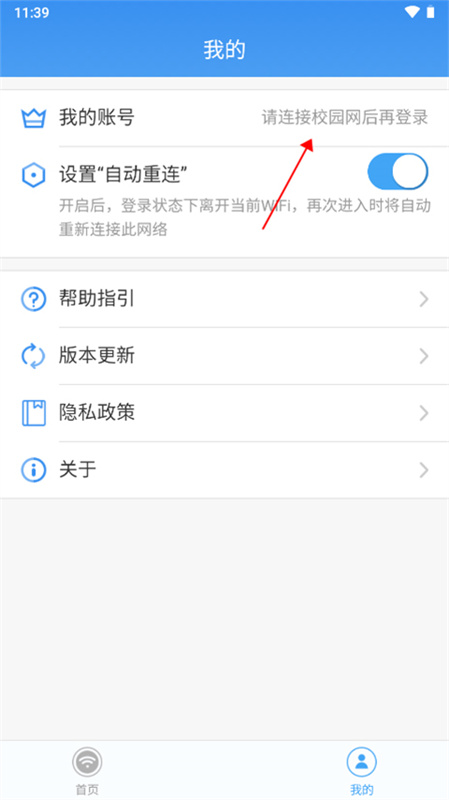
1、连接十分便捷,不用手动输入账号密码,就能轻松登录校园网,既节省时间又省力气。
2、上网速度飞快,网络连接稳定,学习资料查询或是休闲娱乐都能流畅进行。
3、功能实用,整合了通讯录、充值、通知等日常必备功能,大幅便利了学生的校园生活。
4、作为省钱的实用工具,它提供免费上网服务,能切实帮学生省下流量费用,既经济又实惠。
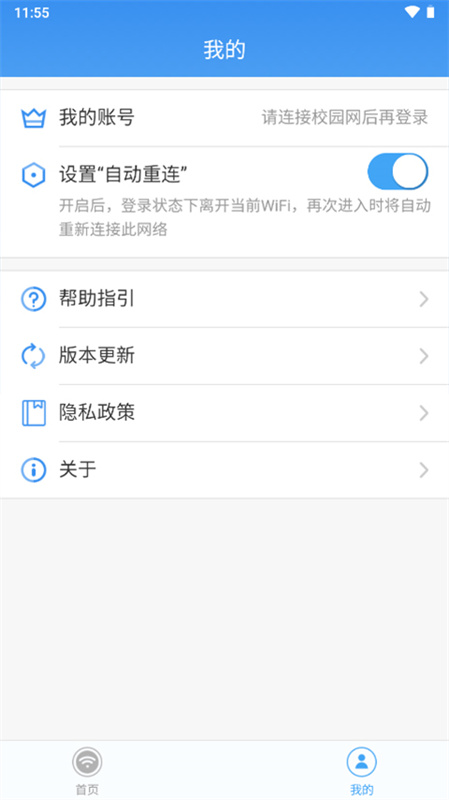
1、免费上网,畅享网络
连接校园WiFi即可畅享免费网络,无论是学习还是娱乐都不用再为流量问题发愁。
2、安全可靠,稳定连接
保障网络安全,提供稳定连接,畅享流畅网络体验。
3、操作简单,一键连接
界面简洁,操作方便,一键连接校园网络,省时省力。
4、多功能服务,满足需求
整合多种校园服务功能,满足学生日常生活需求。
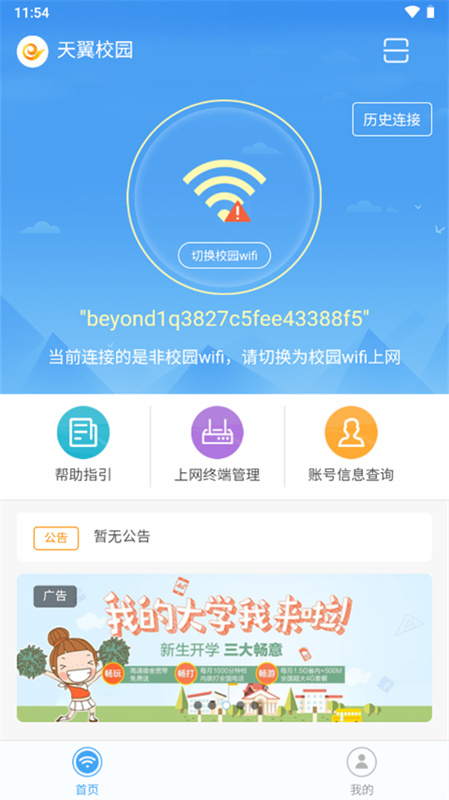
1、保障学生们能随时随地方便、稳定地接入校园网络
2、让学生都可以免费的上网,每次都免费,非常的快捷
3、能够随时的断开连接,还能将手机变遥控去控制联网
4、可通过查看帮助指引专区,了解详细操作流程,快速掌握使用方法。

天翼校园能让你的校园生活更高效便捷,这里有海量视频、活力社区、便携WiFi热点和校园邮箱,各类兼职信息与校园优惠也会第一时间为你推送。