
类型:手机软件 时间:2026-05-08 17:08:08

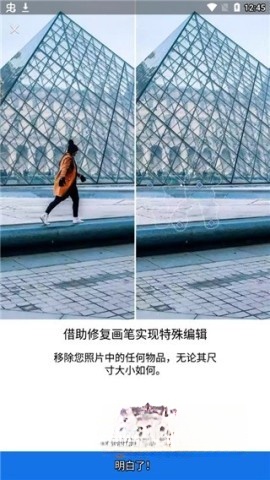
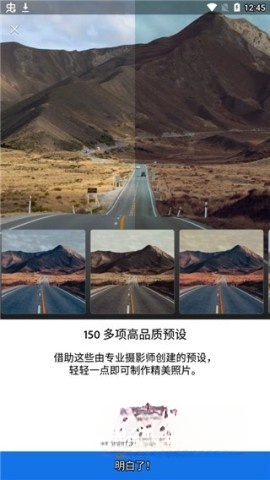

lightroom移动版是一款功能强大的图片与视频编辑工具,专注于协助用户轻松美化图片,打造专业视觉效果。它把桌面版强大的图像编辑能力完整迁移到智能手机平台,支持对照片进行精细化调整,并且保留原始画质,特别适合处理RAW格式(DNG)图像文件,助力用户在移动设备上完成从拍摄到后期的一站式操作。
1、首先将预设到本地。
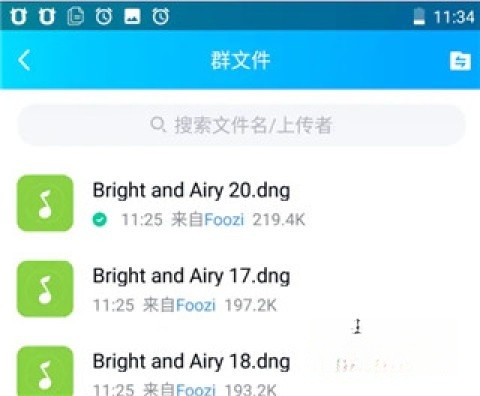
2、打开 Lightroom 软件并加载照片。

3、点击右上角的三个点按钮。

4、选择“添加照片”。

5、找到的 DNG 文件并打开。

6、将预设文件导入到 Lightroom 中。

7、打开预设文件。

8、再次点击右上角的三个点按钮。

9、选择“创建预设”。

10、命名预设并确认。

11、预设保存完成。

1、启动 Adobe Lightroom 软件,接着导入待编辑的图片。
2、选择【修改照片】选项开始编辑。
3、根据需求调整图片的各项参数。
4、完成修改后,依次点击【文件 - 导出】选项。
5、在弹出的窗口中设置导出路径和文件名称。
6、最后设置其他导出选项,点击【导出】即可。
自 Lightroom Mobile 版本 5.0 以来,用户可以选择将编辑过的图片导出为 JPEG、DNG、TIF 或原始格式。导出过程如下:
1、打开需要导出的图像,或者在网格视图里挑选多张图片。
2、点击右上角的分享图标。
3、在弹出菜单中选择“导出为”。
4、在导出对话框里挑选合适的选项。可以选择JPG或者TIF格式,还能对尺寸、质量等参数进行设置。
5、完成设置后,点击确认导出。
Lightroom 不但拥有出色的后期处理功能,用户还能借助软件直接开展拍摄工作,并且支持拍摄 RAW 格式的图片。只要点击左下角那个蓝色的相机图标,就能进入拍摄模式了。

Lightroom 的拍摄功能简单易用,为用户提供多种拍摄模式选择。

1、支持导入和编辑DNG格式的RAW照片,保留更多光影细节,便于深度后期处理。
2、具备滑块调节功能,能够对曝光、对比度、高光、阴影、白平衡等参数进行精准调控。
3、多种专业预设滤镜,一键应用即可实现风格化调色,也可自定义并保存个人专属预设。
4、支持用户创建多个相册,对照片进行自由分类管理,还能添加标签、评分与备注信息,以此提高整理效率。
5、自动模式适用于日常随手拍摄,系统会智能识别拍摄环境并对参数进行优化。
6、专业模式可手动调节ISO、快门速度、对焦与白平衡,便于进阶用户自主把控创作流程。
7、高动态范围(HDR)模式可在明暗反差大的场景中捕捉更多细节。
8、长时间曝光模式可用于拍摄光轨、流水等创意题材。
9、深度拍摄模式能够记录焦点堆叠数据,该功能适合用于微距摄影场景。