
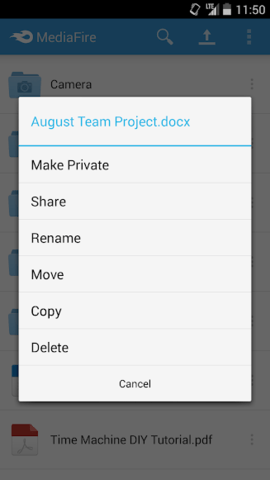
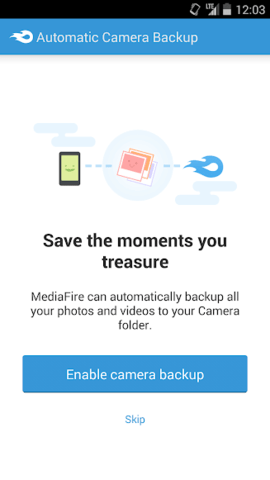
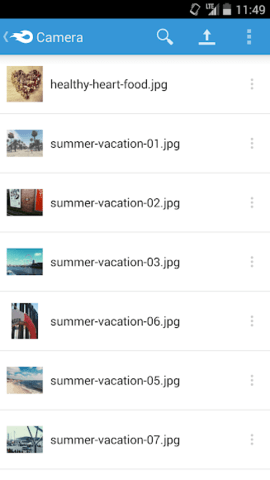
MediaFire作为一款兼具安全性与高效性的云存储工具,能让用户轻松实现文件的存储与管理。借助它所提供的超大云空间,用户可以把各类文件安全地存到云端,无论何时何地都能进行访问。该软件还支持创建文件或文件夹的分享链接,方便用户和他人分享文件。同时,它兼容Windows、macOS、iOS以及Android等多种操作系统,保证用户在不同设备间都能流畅切换,维持高效的工作与生活状态。
Mediafire是一款备受欢迎的云存储工具,致力于为用户提供高效且可靠的文件存储与分享服务。它不仅具备大容量云存储功能,还支持用户上传文档、图片、音频、视频等多种格式的文件。用户可通过网页端、移动端及桌面客户端等多种途径访问和管理个人文件,大幅提升了文件管理的灵活性与便捷性。无论是工作场景还是日常生活,Mediafire都能满足用户在文件存储和分享方面的各类需求。
轻松上传任意类型的文件,并在云端进行分类和管理,确保文件的整洁与有序。除了基本的上传和功能外,Mediafire还提供在线预览功能,在不文件的情况下直接查看内容,节省了时间和流量。软件支持文件分享,快速生成共享链接,与他人进行高效的文件共享与协作。这些特点使得Mediafire成为个人用户和团队合作的理想选择。
软件运用先进的数据加密技术,保障用户文件在存储与传输环节获得有效防护,防止数据泄露及未授权访问。Mediafire提供稳定服务,让用户享受到快速的上传和下载速度,助力提升工作效率。它灵活的账户选择也为用户带来多样化使用体验,用户可依据自身需求挑选免费或付费账户,进而获取更多存储空间与功能。不管是个人用户还是企业团队,Mediafire都能提供适宜的解决方案。
用户在注册账户后,可以通过简单的界面操作,轻松上传文件,支持拖拽上传和选择文件等多种方式。上传完成后,创建文件夹来组织文件,便于后续的查找和管理。Mediafire还支持文件版本控制,查看文件的历史版本,确保数据的完整性。在分享方面,生成链接,设置访问权限,便于与他人共享文件。软件提供的在线预览功能使得用户在不文件的情况下也能查看内容,极大地提高了使用的便利性。Mediafire不仅是一个存储工具,更是一个高效的文件管理和分享平台,满足用户多样化的需求。
1. 登录您的 MediaFire 账户
打开 MediaFire 。
请用您的账户信息登录系统。要是您目前还没有账户,不妨先注册一个新账户。
2. 进入语言设置页面
登录后,点击页面右上角的 用户头像 或 用户名,然后选择 Settings(设置)。
在设置页面中,找到 Language(语言) 选项。
3. 选择中文语言
在语言选项中,您会看到一个下拉菜单或语言列表。
从列表中选择 简体中文 或 繁体中文(如果支持)。
选择完成后,页面会自动刷新,界面语言也会随之切换为中文。
4. 确认更改
切换语言后,您可以通过浏览页面来确认界面是否已成功切换为中文。
如果没有生效,请尝试刷新浏览器或清除缓存后再试。
通过文件详情页查看
在MediaFire网站上定位到目标文件后,点击进入该文件的详情页面。此页面或许会直接呈现上传者的昵称或用户名之类的信息,但这并非普遍现象,具体要看文件的分享配置以及上传者的个人隐私设定等情况。
可以查看文件的描述或注释内容:部分上传者会在这些区域留下自身相关信息,像联系方式、上传缘由之类的。你可以在文件详情页面里仔细浏览这些内容,看看能否找到关于上传者身份的线索。
通过分享链接查看
分享链接里的用户标识:当文件借助分享链接流转时,链接里或许藏着上传者的用户标识信息。但这类信息一般都经过了编码,普通用户若没有对应的解码工具或相关技术知识,很难直接从链接里辨认出上传者的具体身份。
你可以联系文件分享者进行询问:要是你清楚文件的分享链接是由谁提供的,不妨直接联系这位分享者,向他们打听上传者的相关信息。不过这种方法需要你具备一定的社交渠道或者沟通途径,才能联系上分享者。